Thứ Bảy, 30 tháng 11, 2013

Những cách giúp máy tính Windows 8 khởi động nhanh hơn

Ngoài việc tiến hành dọn dẹp thường xuyên rác hệ thống để cải thiện thời gian khởi động Windows 8 thì bạn có thể áp dụng một số cách sau đây.
Không thể không công nhận rằng Windows 8 có thời gian khởi động khá ấn tượng! Tuy nhiên, theo thời gian thì các ứng dụng phần mềm và một số các tùy chỉnh hệ thống sẽ làm cho thời gian khởi động bị ảnh hưởng rất nhiều, cụ thể là Windows 8 sẽ mất nhiều thời gian hơn khi khởi động.
Những cách giúp máy tính Windows 8 khởi động nhanh hơn

Ngoài việc tiến hành dọn dẹp thường xuyên rác hệ thống để cải thiện thời gian khởi động thì bạn có thể áp dụng một số thủ thuật sau đây
Xác định thời gian khởi động hiện tại của máy tính Windows 8
Trước tiên, bạn cần tiến hành xác định thời gian khởi động hiện tại của Windows 8 mình đang dùng bằng cách nhấn tổ hợp phím tắt Win + W để kích hoạt Search, sau đó gõ vào từ khóa “event” và chọn kết quả View event logs.
Những cách giúp máy tính Windows 8 khởi động nhanh hơn

Hộp thoại Event Viewer xuất hiện, bạn truy cập vào Applications and Services Logs > Microsoft > Windows> Diagnostics Performance và lần lượt kiểm tra danh sách các Log để chọn khóa Critical và xem thông số Event ID của khóa.
Những cách giúp máy tính Windows 8 khởi động nhanh hơn

Có thể thấy ở đây thông số Event ID là 100 tức là Windows 8 của tôi mất khoảng thời gian gần 3 phút để hoàn thành việc khởi động.
Bảo đảm tính năng Fast Startup đã được kích hoạt
Windows 8 được bổ sung 1 tính năng nhỏ giúp tăng tốc lại quá trình khởi động sau mỗi lần tắt máy, đó là Fast Startup. Khi ta tắt máy, Windows 8 sẽ chuyển sang trạng thái ngủ đông (hibernates) và lưu dữ liệu tạm thời vào tập tin hiberfil.sys trong ổ đĩa hệ thống. Việc làm này sẽ giúp Windows 8 luôn có thời gian khởi động nhanh nhất và các dữ liệu hệ thống sẽ tiếp tục tải.
Bạn có thể khởi động tính năng Fast Startup bằng cách truy cập vào Control Panel > Power Options >Choose what the power buttons và nhấn chọn Turn on fast start-up (recommended) ở mục Shutdown settings. Bạn nhấn tiếp Save changes và khởi động lại máy tính để lựa chọn được thực thi .
Những cách giúp máy tính Windows 8 khởi động nhanh hơn
Khi Fast Startup được kích hoạt, bạn sẽ thấy thời gian khởi động của Windows 8 sẽ được rút ngắn đi một nữa. Và nếu như máy tính có sử dụng công nghệ UEFI thì thời gian khởi động còn ấn tượng hơn nữa!
Tắt bớt các ứng dụng khởi động cùng Windows
 Phương pháp này chắc chắn không mới đối với người dùng Windows, để cải thiện thêm thời gian khởi động cho Windows 8, việc tắt bớt các tiến trình khởi động cùng Windows không cần thiết là hết sức quan trọng. Và bạn có thể làm công việc này dễ dàng tại hộp thoại Task Manager trên Windows 8.
Tắt các dịch vụ khởi động cùng Windows
Trên Windows 8, có 2 dịch vụ không cần thiết và ít được sử dụng nhưng lại chiếm dụng thời gian khởi động khá nhiều đó là Computer Browser  Windows Media Player Network Sharing. Vì thế bạn có thể tắt chúng đi bằng cách gọi hộp thoại Run và nhập dòng lệnh “msconfig” để mở tính năng System Configuration lên. Sau đó chọn tab Services rồi lần lượt tắt (bỏ đánh dấu) 2 dịch vụ là Computer Browser  Windows Media Player Network Sharing trong danh sách rồi chọn Apply > OK để lưu lại.

Khá đơn giản phải không? Hi vọng bài viết này sẽ có ích cho bạn.

Tăng thêm không gian lưu trữ cho Windows 8 bằng ổ nhớ SD

Làm thế nào để tăng không gian lưu trữ cho thiết bị chạy Windows 8.1 bằng thẻ nhớ SD?

Các thiết bị chạy Windows 8.1 được phát hành gần đây đều hỗ trợ thẻ nhớ ngoài SD. Điều này cho phép người dùng có thể sử dụng thẻ nhớ SD để làm bộ nhớ lưu trữ mở rộng và thường trú trên máy tính .

Tăng thêm không gian lưu trữ cho Windows 8 bằng ổ nhớ SD
Tuy việc trích xuất dữ liệu có phần hơi chậm nhưng bạn có thể dùng nó để làm nơi lưu trữ tuyệt vời cho các tập tin như video, mp3 hay các tài liệu văn bản.
Ban đầu Windows 8 không hỗ trợ tốt cho các thiết bị thẻ nhớ ngoài SD, tuy nhiên với bản cập nhật 8.1 vừa được phát hành, người dùng có thể dễ dàng thao tác và hệ thống làm việc tốt hơn trên thiết bị nhớ SD.
Kết nối thiết bị nhớ SD
Khá đơn giản, bạn tiến hành lắp thiết bị nhớ SD vào máy tính hoặc micro-SD vào thiết bị phụ sau đó là kết nối với máy tính. Sau khi lắp xong, ổ đĩa của thiết bị sẽ xuất hiện trong cửa sổ Computer.
Nếu như bạn đang trong một ứng dụng Windows 8 nào đó, có thể sẽ trải qua vài bước nhỏ để hoàn thành việc kết nối thiết bị SD vào máy tính.
Thiết lập đường dẫn lưu trữ mặc định
Tính năng thiết lập chuyên sâu PC Settings có hỗ trợ sẳn tùy chọn thiết lập đường dẫn lưu trữ mặc định cho dữ liệu với cách thức thực hiện khá đơn giản.
Bạn nhấn tổ hợp phím Win + I và chọn Change PC settings > PC & Devices > Devices, sau đó kéo xuống và Setup ở tùy chọn Default save locations. Tiếp đó bạn hãy chọn tên ổ đĩa SD mà mình vừa kết nối với máy tính
 
Sau khi thiết lập xong, trên ổ đĩa SD sẽ xuất hiện các thư mục như Music, Pictures, và Videos. Tuy nhiên Windows sẽ không di chuyển bất cứ tập tin nào trong các thư mục Music, Pictures, và Videos có sẳn trước đó, vì thế bạn phải tự mình di chuyển bằng tay nếu muốn.
Quản lí thư viện Libraries ở chế độ Desktop
Mặc định Windows 8.1 sẽ ẩn các thư mục Libraries. Vì thế sẽ hơi phiền phức nếu như bạn muốn truy cập nhanh vào Libraries, một thủ thuật nhỏ dưới đây sẽ làm cho Libraries hiển thị nhanh chóng trong Computer.
Bạn truy cập vào Computer và nhấn View > Navigation pane, sau đó chọn Show libraries
 Khi thực hiện thao tác này, tất cả các thư mục có liên quan đến Libraries đều sẽ xuất hiện, kể cả trên thiết bị nhớ SD. Từ đây bạn có thể dễ dàng thao tác di chuyển dữ liệu giữa các thư mục từ Libraries trên máy tính sang Libraries trên SD.
 Ngoài ra, bạn cũng có thể thêm các thư mục khác vào Libraries bằng cách nhấn phải chuột vào Libraries và chọn Properties
 Thiết lập mặc định SD là nơi lưu trữ dữ liệu tải về từ thư mục Download
Tương tự, nếu muốn thiết lập ổ nhớ SD là nơi lưu trữ mặc định của các dữ liệu tải về trong thư mục Download, bạn chỉ cần nhấn phải chuột vào nó và chọn Properties. Sau đó bạn hãy thiết lập lại đường dẫn lưu trữ cho nó vào ổ nhớ SD là xong.
 Di chuyển SkyDrive vào ổ nhớ SD
Tương tự như trên, bạn cũng có thể thiết lập đường dẫn SkyDrive trên Windows 8.1 vào ổ nhớ SD cũng bằng cách nhấn phải chuột vào SkyDrive và chọn Properties.
 
Tiếp theo chọn tab Location và dán đường dẫn ổ nhớ SD vào là xong.
Trên đây là một số thủ thuật nhỏ sử dụng ổ nhớ SD để tăng thêm không gian lưu trữ cho Windows 8.1, hi vọng bài viết sẽ hữu ích cho bạn.
Theo Genk

Thứ Ba, 19 tháng 11, 2013

Hướng dẫn nâng cấp lên Windows 8.1 bằng hình ảnh


Windows 8.1 đem lại nhiều cải tiến đáng giá và nếu bạn đã lựa chọn bỏ qua Windows 8, bây giờ là thời điểm thích hợp để nâng cấp lên phiên bản Windows mới nhất.


Bạn có thể mua đĩa cài Windows 8.1 hoặc giải nén bộ cài (file .exe hoặc file.iso) ra ổ USB, ổ cứng. Sau khi kết nối đĩa cài, bạn có thể chạy file setup.exe từ ngay bên trong Windows 7.

1. Chọn "Download and Install Updates" nếu được hỏi.


Khi bạn chọn cách mua bộ cài tải về từ trang chủ của Microsoft, bạn sẽ không phải chọn lựa chọn này.

2. Nhập vào số serial (Product Key) có trên đĩa cài hoặc được Microsoft cung cấp qua gian hàng trực tuyến.


3. Nếu bạn chọn cách mua Windows 8.1 từ gian hàng trực tuyến, bạn cần bấm Next để tải về bộ cài.


Nếu cài từ đĩa DVD, đĩa cứng hoặc USB, bạn sẽ không phải lựa chọn bước này.

4. Chọn Install Now và bấm Next.


Nếu cài từ đĩa DVD, đĩa cứng hoặc USB, bạn sẽ không phải lựa chọn bước này.

5. Chấp nhận các điều khoản sử dụng.


6. Chọn "Keep Personal Files only".


Bằng cách này, bạn có thể lưu lại các văn bản và file nội dung số của mình trong các thư mục Documents, Music, Pictures và Videos.

Tất cả các chương trình bạn đã cài đặt trên Windows 7 sẽ không được giữ lại trên Windows 8.

7. Chọn Install.


Quá trình cài đặt sẽ mất khoảng 15 – 20 phút. Windows sẽ tự động khởi động lại máy nhiều lần.

8. Chọn màu nền cho màn hình Start Screen và nhấn Next.


9. Chọn Use Express Settings để sử dụng các thiết lập mặc định.


Bạn cũng có thể chọn Customize nếu muốn tự tùy biến Windows, song lời khuyên là bạn nên sử dụng thiết lập mặc định của Windows.

10. Đăng nhập vào tài khoản Microsoft.


Bạn nên tạo tài khoản Microsoft (miễn phí) để có thể sử dụng các dịch vụ như SkyDrive (lưu trữ đám mây với 7GB trống) hoặc Skype tích hợp sẵn.

11. Chọn Next và nhập số điện thoại để Microsoft gửi mã xác thực.


12. Nhập vào mã xác thực mà Microsoft gửi qua SMS rồi bấm Next.


13. Xác nhận SkyDrive.


Cuối cùng, Windows sẽ tiến hành cài đặt các ứng dụng mặc định. Sau quá trình cài đặt, bạn sẽ trở lại với màn hình Start Screen.


Theo VnReview

Xóa bỏ dữ liệu đồng bộ trên mây từ Windows 8.1


   Nếu vì một lý do nào đó, bạn muốn xóa sạch các dữ liệu đã lưu trữ từ việc đồng bộ tự động trước đây trên các máy chủ của Microsoft thì bạn hoàn toàn có thể thực hiện điều này.

   Một trong những thay đổi lớn trong Windows 8 là chuyển từ tài khoản cục bộ của máy tính sang tài khoản Microsoft. Trong khi hệ điều hành vẫn cung cấp cho người dùng với các tùy chọn để tạo ra tài khoản cục bộ nhưng nó lại hạn chế một số tính năng cũng như các thiết lập.

   Những lợi ích của việc sử dụng tài khoản Microsoft để đăng nhập vào Windows 8 hoặc Windows 8.1 là một số dữ liệu trên máy sẽ được đồng bộ tự động với các máy chủ của Microsoft. Việc này được thực hiện thông qua SkyDrive, một dịch vụ lưu trữ đám mây của công ty. Tuy nhiên các dữ liệu được đồng bộ trên mây không thể truy cập trực tiếp từ SkyDrive.
Đồng bộ hóa SkyDrive trên Windows 8.1


   Trong Windows 8.1, các dữ liệu sau đây có thể được đồng bộ hóa:
Thiết lập cá nhân như màn hình khởi động và bố trí của các tile, các chủ đề desktop, thanh tác vụ, hình nền, tài khoản và màn hình khóa và màu sắc.
Ứng dụng cài đặt, bao gồm danh sách các ứng dụng được cài đặt trên máy tính, các thiết lập liên quan đến các ứng dụng và ứng dụng được mua trên kho ứng dụng.
Dữ liệu Internet Explorer như mật khẩu, trang yêu thích, các tab đang mở, trang chủ, lịch sử duyệt web cũng như các thiết lập.
Tuỳ chọn ngôn ngữ như bố trí bàn phím, ngôn ngữ hiển thị hoặc từ điển cá nhân.
Chuột, máy in và cấu hình File Explorer.

   Trong khi đó bạn có thể tắt tính năng đồng bộ hóa để ngăn chặn việc đồng bộ các thiết lập trên máy tính bạn đang làm việc thì nó cũng sẽ không ảnh hưởng đến bất kỳ dữ liệu nào đã được đồng bộ trước đó.

   Nếu vì một lý do nào đó, bạn muốn xóa các dữ liệu đã lưu trữ từ việc đồng bộ tự động trước đây trên các máy chủ của Microsoft thì bạn hoàn toàn có thể thực hiện điều này.

   Lưu ý rằng nếu bạn sao lưu các thiết lập của bạn lên SkyDrive, bạn có thể khôi phục chúng vào máy tính của bạn trong tương lai.

   Còn nếu không muốn đồng bộ một cách tự động mỗi khi đăng nhập vào tài khoản Micrsoft trên Windows 8.1 nhưng vẫn muốn lưu lại các thiết để khôi phục lại dữ liệu bằng tay, bạn có thể chọn thiết lập “Back up your settings for this PC”.
Xóa dữ liệu trên điện toán đám mây

   Microsoft đã tạo ra một trang web cho phép bạn xóa các thiết lập cá nhân của bạn từ kho lưu trữ đám mây. Chỉ cần truy cập trang web này để bắt đầu.


   Nhưng lưu ý rằng trước khi bạn truy cập vào trang web nói trên, hãy tắt tính năng đồng bộ hóa trên tất cả các máy tính đang được kích hoạt. Khi đã xong xuôi, truy cập vào trang web trên và bấm vào nút Remove, hoặcLoại bỏ nếu sử dụng ngôn ngữ tiếng Việt.
Xóa dữ liệu từ xa

   Tuy nhiên đó không phải là cách duy nhất khi mà bạn có thể thực hiện xóa các dữ liệu sao lưu trên các thiết bị nếu tùy chọn được kích hoạt trên một hoặc nhiều máy tính cá nhân.

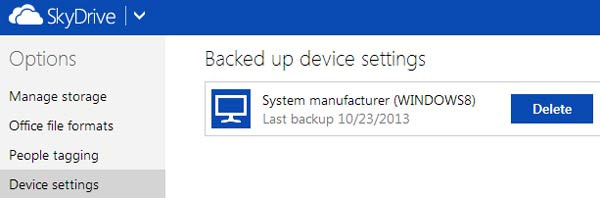
   Tại trang web nói trên, bạn nhấn vào liên kết Device settings page (hoặc Trang cài đặt thiết bị), bấm vào mụcDevice settings (hoặc Cài đặt thiết bị), nhấn nút Delete (hoặc Xóa) bên cạnh mỗi thiết bị được liệt kê ở đây để thực hiện công việc của mình.


   Một khi bạn đã thực hiện cả hai, bạn đã xóa thành công tất cả các dữ liệu lưu trữ trên kho điện toán đám mây trong tài khoản Microsoft mà bạn sử dụng trên thiết bị của mình.

   Lưu ý rằng công việc này thực hiện tương tự như trong Windows 8, nhưng có sự khác biệt là bạn có thể truy cập các thiết lập đồng bộ trực tiếp trên hệ thống.

Theo NLĐ

Cách sửa lỗi lag chuột trên Windows 8.1 dành cho game thủ

Một trong những điểm mới trên Windows 8.1 là HĐH này hỗ trợ tốt hơn cho các màn hình có DPI cao. Chính điều này đã làm thay đổi cách Windows giao tiếp với chuột máy tính và khiến cho các game. Kết quả là các game không tận dụng các tính năng mới này sẽ gặp hiện tượng chuột bị lag, lỗi. Lỗi lag chuột khi chơi game có vẻ như xảy ra với những ai sử dụng màn hình có DPI lớn, hay các mẫu chuột có polling rate cao - nói cách khác là các mẫu chuột chuyên chơi game.
Microsoft cũng đã chính thức xác nhận lỗi này và mới đây họ đã tung bản vá sửa lỗi. Tuy nhiên, bản vá này chỉ áp dụng với một số game nhất định. Ngoài ra, đây cũng không phải là giải pháp duy nhất để khắc phục lỗi trên. Trong bài viết này chúng tôi sẽ hướng dẫn độc giả khắc phục lỗi chuột trên Windows 8.1 theo 2 cách, 1 phương pháp bằng bản patch của Microsoft, 1 phương pháp là can thiệp vào hệ thống registry của Windows.
gaming-mouse
Bản Patch của Microsoft
Microsoft đã tung ra bản vá trong đó hãng cung cấp thêm một lựa chọn tương thích để sửa lỗi chuột nói trên. Lựa chọn tương thích này có tác dụng với hàng loạt game, từ loạt game Call of Duty, Counter Strike, Deus Ex: Human Revolution, Hitman Absolution, Half-Life 2, Metro 2033, Portal, và Tomb Raider.
Bản patch có tên mã KB2908279, và theo công bố của Microsoft hôm phát hành, ngày 14/11/2013, bán vá lỗi không được phát hành qua Windows Update. Để sửa lỗi, người dùng phải tải về và cài đặt thủ công từ website của hãng. Đồng thời tùy thuộc vào phiên bản Windows 8.1 mà bạn đang sử dụng, bạn sẽ phải tải về phiên bản 64-bit hoặc phiên bản 32-bit.
Nếu bạn chưa biết chắc chắn phiên bản Windows mình đang dùng là gì, bạn có thể ấn phím Windows trên bàn phím để truy cập màn hình Start Screen, gõ "System" trên bàn phím và lick vào phím tắt "System" hiện ra để kiểm tra.
Cách sửa lỗi lag chuột trên Windows 8.1 đang làm game thủ "điên đầu"
Sửa lỗi qua Registry
Như đã nói bản patch của Microsoft không sửa được triệt để lỗi chuột khi chơi game. Họ chỉ cung cấp bản vá cho các tựa game lớn, phổ biến nhất. Các game ít phổ biến hơn sẽ phải sửa lỗi thủ công trong Registry. Microsoft khuyên các nhà phát triển game tung ra bản vá lỗi cho game của họ thay vì để người dùng phải tự mày mò. Tuy nhiên, không phải nhà phát triển nào cũng sẵn sàng bỏ công khắc phục. Đồng thời không phải người dùng nào cũng đủ kiên nhẫn chờ đợi bản vá lỗi này. Ngoài ra, cách sửa lỗi qua Registry có thể áp dụng cho bất kì tựa game nào. Tuy nhiên, trước tiên thì bạn vẫn phải cài bản patch mà Microsoft phát hành đã nói trên.
Sau khi cài bản patch của Microsoft, bạn ấn tổ hợp phím Windows + R để mở hộp thoại Run, sau đó nhập regedit rồi ấn Enter.
Cách sửa lỗi lag chuột trên Windows 8.1 đang làm game thủ "điên đầu"
Bạn duyệt đến key registry key sau: HKEY_LOCAL_MACHINE\SOFTWARE\Microsoft\Windows NT\CurrentVersion\AppCompatFlags\Layers
Lưu ý rằng key Layers có thể không tồn tại. Trong trường hợp này bạn tạo thêm khóa này bằng cách click chuột phải vào khóa AppCompatFlags, chọn New, chọn Key, nhập tên khóa là Layers rồi ấn Enter để tạo.
Cách sửa lỗi lag chuột trên Windows 8.1 đang làm game thủ "điên đầu"
Tiếp theo bạn cần tạo một mục riêng cho tựa game bị lỗi. Bạn click chuột phải vào khóa Layers, trỏ tới New, click vào String Value, sau đó nhập đầy đủ đường dẫn tới file thực thi của game rồi Enter. Ví dụ như game của bạn được lưu tại C:\Program Files (x86)\Game\Engine.exe, bạn sẽ nhập đường dẫn như sau:
C:\Program Files (x86)\Game\Engine.exe
Cách sửa lỗi lag chuột trên Windows 8.1 đang làm game thủ "điên đầu"
Sau đó bạn click chuột phải vào key vừa tạo rồi chọn Modify. Bạn nhập nội dung sau vào ô rồi nhấn Enter:
NoDTToDITMouseBatch
Cách sửa lỗi lag chuột trên Windows 8.1 đang làm game thủ "điên đầu"
Bạn có thể lặp lại quy trình trên cho tất cả các game bị lỗi.
Bước cuối cùng, bạn cần mở cửa sổ Command Prompt, bằng cách ấn phím Windows trên bàn phím để truy cập màn hình Start Screen, gõ Command Prompt, click chuột phải vào Command Prompt rồi chọn Run as administrator.
Cách sửa lỗi lag chuột trên Windows 8.1 đang làm game thủ "điên đầu"
Trong cửa sổ hiện ra bạn nhập lệnh sau rồi ấn Enter:
Rundll32 apphelp.dll,ShimFlushCache
Cách sửa lỗi lag chuột trên Windows 8.1 đang làm game thủ "điên đầu"
Khuyến cáo
Microsoft khuyến cáo rằng giải pháp này sẽ làm tăng điện năng tiêu thụ của hệ thống, do đó bạn lưu ý không áp dụng cách trên cho các game hay chương trình khác không bị lỗi. Đặc biệt, hãng khuyến cáo không áp dụng cho các tiến trình đang chạy ngầm, nếu không thời lượng pin của máy sẽ bị giảm đi đáng kể. Ngoài ra, Microsoft cho biết bạn có thể kiểm tra xem nếu game bị lỗi có các tùy chọn “raw input” hay DirectInput, bạn có thể áp dụng các tùy chọn này để sửa lỗi.
Nguồn Genk

Thứ Sáu, 1 tháng 11, 2013

Cách bỏ màn hình đăng nhập trong Windows 8


Nếu cảm thấy màn hình đăng nhập mật khẩu vào Windows là không cần thiết, người dùng có thể thực hiện theo thủ thuật sau.
Cách bỏ màn hình đăng nhập trong Windows
Khai báo dòng lệnh trong Windows 8 - (Ảnh chụp màn hình)
Bước 1: Thao tác theo các bước sau tương tự với hệ điều hành Windows đang sử dụng.
  • Đối với hệ điều hành Windows Vista: Bấm vào nút Start rồi gõ dòng lệnh netplwiz sau đó bấm Enter.
  • Đối với hệ điều hành Windows XP: Bấm vào nút Start chọn Run và gõ dòng lệnh userpasswords2 sau đó bấm Enter.
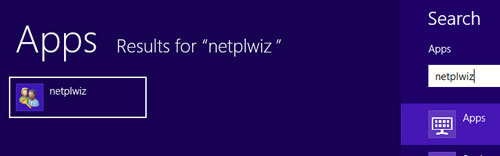
  • Đối với hệ điều hành Windows 8: Bấm vào nút Search trên thanh Charm sau đó gõ dòng lệnh netplwiz. Sau khi cửa sổ các ứng dụng vừa hiện ra, hãy bấm vào tùy chọn netplwiz. 
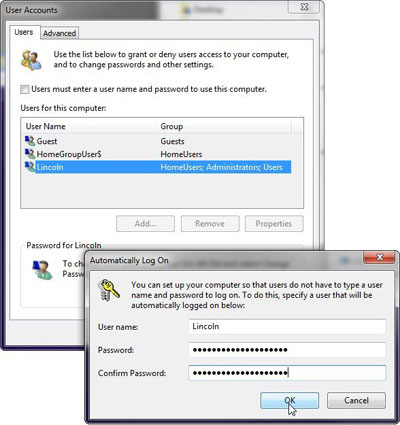
Bước 2: Nhập xong dòng lệnh ở trên, một cửa sổ quản lý quyền truy cập tài khoản đăng nhập vào máy tính xuất hiện, tại đây hãy bấm vào đúng tên tài khoản được dùng để đăng nhập vào máy tính sau đó bấm bỏ tùy chọn"Users must enter a user name and password".
Cách bỏ màn hình đăng nhập trong Windows
Thao tác bỏ mật khẩu đăng nhập vào Windows - (Ảnh chụp màn hình)
Bước 3: Trong cửa sổ quản lý mật khẩu vừa hiện ra hãy nhập vào đúng mật khẩu máy tính đang dùng và chọnOK.

Cách phát Wifi trên Windows 8 không dùng phần mềm

Phát wifi trên windows 8 không cần dùng phần mềm

Chào các bạn!

Hiện nay có nhiều soft phát wifi từ windows như ConnectifyMyPublicWiFiVirtual Router... hoạt động rất tốt trên winxp, win7. Tuy nhiên trên win8 thì không phải máy nào cũng tương thích để cài đặt và sử dụng. Hôm nay mình xin chia sẻ với các bạn 1 cách phát wifi trên Windows 8.1, Windows 8 (và cả Windows 7) không cần phải dùng soft chỉ với vài dòng lệnh đơn giản trong Command Prompt. Vì làm thủ công nên nó không tiện dụng như soft chuyên nghiệp nhưng bù lại bạn không phải mất tiền mua bản quyền phần mềm mà vẫn thiết lập được 1 mạng không dây dùng cho gia đình dể share internet và dữ liệu giữa các thiết bị có chức năng wifi. Đó chính là những Command line này:


Tao:

netsh wlan set hostednetwork mode=allow ssid=wifi-win8 key=12345678

Phat:

netsh wlan start hostednetwork

Kiem tra:

netsh wlan show hostednetwork

Tat:

netsh wlan stop hostednetwork

Huy bo 1 hosted da tao:

netsh wlan set hostednetwork mode=disallow ssid=wifi-win8 key=12345678

Huy bo tat ca cac hosted da tao:

netsh wlan set hostednetwork mode=disallow

Cách làm như sau: Đầu tiên bạn nhấn 2 phím Windows+X sau đó nhấn A hoặc click phải chuột vào biểu tượng mạng dưới thanh taskbar và chọn Command Prompt (admin) --> yes


Trong command Prompt bạn nhập vào lệnh sau đây để tạo một hostednetwork rồi nhấn enter:

netsh wlan set hostednetwork mode=allow ssid=wifi-win8 key=12345678


Tiếp theo bạn dùng lệnh này để phát sóng wifi:

netsh wlan start hostednetwork


Bây giờ các thiết bị khác có thể kết nối vào mạng wifi của bạn nhưng chưa thể kết nối internet. Ta cần phải share internet cho hostednetwork. Nhập vào cmd lệnh này rồi nhấn enter: ncpa.cpl

Hoặc click phải chuột vào biểu tượng mạng ở bên phải thanh taskbar -> chọn Open network and Sharing Center --> chọn change adapter settings.

Bạn sẽ thấy xuất hiện 1 mạng không dây ảo trong Network Connections:


Click phải chuột vào mạng đang kết nối internet (Ethernet, Wi-Fi hoặc 3G, ở đây mình đang dùng 3G của Mobifone) -> chọn properties


Trong thẻ Sharing, bạn hãy tick vào ô Allow other network users to connect through this computer’s Internet connection và ở bên dướiHome networking connection, bạn chọn tên profile vừa được tạo ra, mặc định là Local Area Connection* 12 rồi nhấn ok (phần này chỉ cài đặt 1 lần nếu bạn không đổi tên mặc định này: Local Area Connection* 12 hoặc 13. Tuy nhiên nếu thiết bị thu không truy cập được internet thì bạn phải tắt share internet đi rồi sau đó share internet trở lại)

Share internet từ mạng 3G:


Chú ý: Nhiều bạn thường hay chọn nhầm Local Area Connection* 12 để share internet cho Wi-Fi, đến khi không có mạng thì vào Ethernet hoặc 3G không tìm thấy Local Area Connection* 12 trong hộp thoại share nữa, khi đó bạn phải vào Local Area Connection* 12 tắt share đi rồi làm lại trên Ethernet hoặc 3G. Local Area Connection* 12 chính là wifi (phát) đó nhé.

Ngoài ra, nếu làm đúng các bước trên vẫn không thấy Local Area Connection* 12 (hoặc 13) trong hộp thoại share, bạn làm thêm bước này:


Để kiểm tra thôngg tin về wifi của bạn, dùng lệnh:

netsh wlan show hostednetwork


Còn đây là chất lượng sóng của wifi-win8, chuẩn WPA2, 802.11n tốc độ 300 Mbits/sec (win7 chỉ phát được 150 Mbits/sec).


Để tắt wifi, bạn nhập dòng lệnh:

netsh wlan stop hostednetwork


Để hủy bỏ 1 hosted đã tạo:

netsh wlan set hostednetwork mode=disallow ssid=wifi-win8 key=12345678


Hủy bỏ tất cả các hosted đã tạo:

netsh wlan set hostednetwork mode=disallow


Khắc phục sự cố:

_Nếu thiết bị thu sóng không truy cập được internet (Truy cập bị hạn chế và dấu chấm than màu vàng): Bạn tắt share internet và sau đó share internet trở lại. Lỗi này thường xảy ra khi máy tính phát wifi được log on từ trạng thái sleep, Hibernate hoặc bị mất nguồn. Đôi khi vì thiết bị thu không được cấp phát ip.

_Nếu xảy ra lỗi không phát được wifi, bạn hủy bỏ các hosted cũ, tạo lại hosted khác (chỉ cần đổi tên SSID, không cần thiết phải đổi pass). Nếu vẫn còn lỗi, bạn khởi động lại windows và phát wifi trở lại. Một vài trường hợp phải khởi động lại thiết bị thu. Một chú ý nữa là windows sẽ không tự phát wifi khi khởi động lại máy và khi windows được đánh thức từ trạng thái sleep hoặc Hibernate. Trong những trường hợp này bạn phải tự làm lấy, hoặc lập lịch tác vụ để chạy startup (xem ở cuối bài).


Chú ý:

  • wifi-win8 là tên mạng, có thể thay thế bằng tên khác theo ý thích của bạn
  • 12345678 là password do bạn tùy chọn ký tự bất kỳ, tối thiểu là 8 ký tự, tối đa là 63 ký tự.
  • Nếu muốn kiểm tra chi tiết các thiết bị đang kết nối vào mạng của bạn, tải tiện ích nhỏ này về dùng: Wireless Network Watcher_Portable
  • Nếu các thiết bị kết nối với mạng của bạn không share được dữ liệu bạn chỉnh như sau: Click phải chuột vào hình cột sóng không dây -> Chọn Open Network and Sharing Center -> Change advanced sharing settings -> All network -> Chọn Turn on sharing..., chọn Use 128-bit..., Chọn Turn off password...
  • Để share dữ liệu trong các ổ đĩa/thư mục khác ổ C giữa các máy con và máy chủ, bạn click phải chuột vào ổ đĩa/thư mục muốn share -> Include in library -> Documents. Để trả về mặc định click phải chuột vào Documents -> Properties -> Restore Defaults -> ok


Lời khuyên:

Để thao tác nhanh và chinh xác, các bạn nên dùng 1 trong các cách dưới đây

1. Dùng copy và paste:

Chép những dòng lệnh ở trên vào notpad rồi lưu ngay trên desktop để thao tác dòng lệnh cho nhanh và chính xác bằng copy và paste


2. Dùng Shortcut: (khuyên dùng)

Tạo shortcut riêng tương ứng với mỗi lệnh trên và cấp quyền administrator cho nó để phát/tắt wifi nhanh: Create.lnk (Tạo); Start.lnk (Phát);Stop.lnk (Tắt); Move.lnk (Hủy); MoveAll.lnk (Hủy tất cả). Khi phát hoặc tắt wifi chỉ cần click đôi chuột vào. Cách tạo như sau:
Click phải chuột vào vùng trống bất kỳ trên Desktop (hoặc trong thư mục bất kỳ) chọn New -> Shortcut -> nhập lệnh tương ứng vào -> nhấn next-> Đặt tên tùy ý -> Nhấn Finish.
Tiếp theo click phải chuột vào shortcut vừa tạo -> chọn Properties -> Tại thẻ Shortcut chọn Advandced... -> tick chọn vào ô Run as administrator -> nhấn OK -> nhấn tiếp OK để hoàn tất.
Bạn cũng có thể add cho nó 1 icon với bộ icon có sẵn của windows hoặc 1 file ảnh có đuôi .ico (click vào Change Icon... tại thẻ Shortcut).


3. Dùng batch file (.cmd hoặc .bat):

Mở trình soạn thảo notepad, chép từng dòng lệnh vào rồi lưu lại với từng file.cmd riêng như: Create.cmd (tạo), Start.cmd (Phát), Stop.cmd (Tắt),Remove.cmd (Hủy bỏ 1 hosted), RemoveAll.cmd (Hủy bỏ tất cả Hosted). Các file này đều phải chạy với quyền addmin. Chép xong cú pháp nhấn enter rồi save lại, khi save nhớ chọn vào All Files ở hộp thoại phía dưới tên file.


Nguồn VN-ZOOM